Гайды
Фото накладной в таблицу без ручного ввода
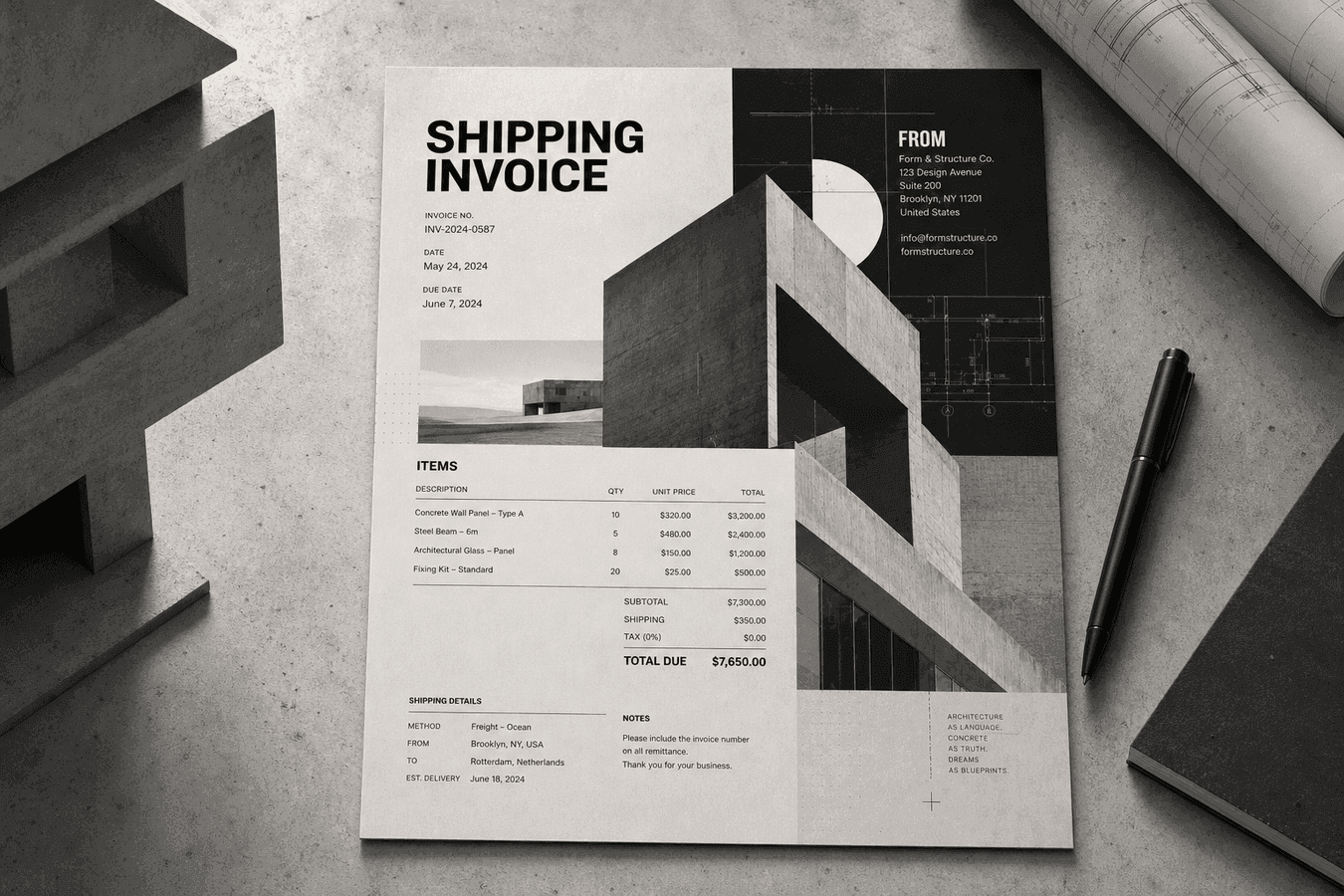
Фото накладной в таблицу без ручного ввода экономит часы, когда поставщик прислал бумагу или скан, а вам нужны строки в Excel для учёта, сверки или приёмки. Сфотографируйте документ при ровном свете, загрузите снимок в накладная в Excel на Тулси и получите CSV с номером, датой, сторонами, номенклатурой, количеством, ценой и суммой. Это не про скачивание бланка «накладная в excel» и не про готовый шаблон для печати. Ниже: чем накладная отличается от чека, как снять УПД, как пройти путь на сайте и что сверить перед сохранением. Рядом: фото чека в таблицу, рукописная таблица в Excel и чек в Excel. В конце: ответы на частые вопросы.
Зачем переносить накладную в таблицу
Товарная накладная и УПД — длинные документы с десятками строк. Перебивать артикулы, количество и НДС вручную утомительно и даёт опечатки. Одна лишняя цифра в количестве ломает итог по документу и сверку с поставщиком.
Таблица позволяет фильтровать по товару, суммировать приёмку за неделю, сравнивать цены между поставками. Бухгалтерия и склад часто ждут именно строки, а не фото в чате. Фото остаётся подтверждением, работа идёт с ячейками.
Запрос «накладная в excel» в поиске часто ведёт к образцам и шаблонам для печати. Здесь угол другой: живой документ с фото → строки без набора с клавиатуры.
Кому это нужно чаще всего
Малый бизнес принимает товар и фиксирует поставки в учёте. Бухгалтер на аутсорсе получает пачку сканов от клиента. Закупщик сверяет пришедшее с заказом. ИП ведёт простой учёт без тяжёлой ERP и хочет не копировать руками.
Если на столе кассовый чек из магазина, а не накладная от поставщика, откройте фото чека в таблицу и чек в Excel.
Чего эта статья не делает
Не про скачивание бланка товарной накладной для заполнения от руки. Не про образец Excel «для печати». Не про юридическую силу электронного документооборота. Речь о переносе текста с фото или скана в таблицу для работы.
Чем накладная отличается от чека
Чек короткий: дата, магазин, позиции, итог оплаты. Накладная или УПД длиннее: реквизиты поставщика и покупателя, номер и дата документа, таблица номенклатуры, иногда НДС и подписи. Полей больше, строк обычно больше.
Инструмент под накладную заточен под такую сетку. Чек в Excel для узкой ленты из кассы. Не грузите чек в инструмент для УПД и наоборот: колонки и типичные ошибки разные.
УПД в таблицу: что ожидать
Универсальный передаточный документ совменяет накладную и счёт-фактуру. В таблицу попадут номер, дата, стороны, строки товаров, количество, цена, сумма. Сложные графы с печатями и подписями в ячейки не переносятся как картинка: нужен читаемый текст на фото.
Многостраничный УПД лучше грузить по странице: так реже путаются хвосты таблицы на стыке листов.
Когда хватит ручного ввода
Три строки в документе иногда быстрее набрать руками, чем настраивать съёмку. Автоматизация окупается с пятой-десятой строки и при регулярных поставках. Для разовой мелкой накладной решайте сами по времени.
Как сфотографировать накладную или УПД
Положите лист на стол, разгладьте сгиб. Держите телефон параллельно бумаге. Весь документ в кадре: шапка с номером и датой, таблица, итоги внизу. При многостраничном документе снимайте каждую страницу отдельно.
Свет равномерный, без тени от руки и без блика на глянцевой бумаге. Мелкий шрифт в таблице требует резкости: дождитесь фокуса по строке с артикулом.
Не обрезайте край с итоговой суммой и НДС. Бухгалтерия сверяет именно низ документа.
Свет, резкость и формат
JPG, PNG или PDF со скана. Лимит размера смотрите на странице накладная в Excel. Сканер в офисе часто даёт ровнее, чем телефон, но телефон при дневном свете тоже работает.
Не фотографируйте документ через мокрое стекло или плёнку с бликом. Выньте лист или откройте файл на экране только если это единственный источник и буквы читаются без пикселей.
Типичные ошибки на фото
Кривой угол, обрезанная таблица, две страницы в одном кадре, палец на цифрах. Смаз от дрожи на мелком шрифте. Сильная тень от скрепки. Факсовое качество, где цифры слипаются.
Если таблица уходит за сгиб, разверните лист или снимите половинами с перекрытием одной строки для сверки.
Что можно сделать самому до загрузки
Проверьте, что документ читается глазами без лупы. Если вы не видите количество в ячейке, программа тоже не увидит. Уберите скрепки и стикеры с цифр.
Для скана из PDF вытащите одну страницу в изображение, если весь файл тяжёлый. Одна страница на загрузку стабильнее для длинной таблицы.
Закройте на фото лишние персональные данные, если снимаете в общем офисе и потом шлёте файл в сторонний сервис.
Быстрый просмотр глазами
Отметьте итог по документу и количество строк. После распознавания сверьте: столько же строк в CSV и та же сумма внизу. Одна пропущенная страница даёт дыру в середине таблицы.
Проверьте, печатный ли документ или рукописные правки на полях. Печать читается стабильнее. Рукопись на бланке ближе к рукописная таблица в Excel.
Многостраничные накладные
Загрузите страницу 1, скачайте CSV, затем страницу 2. Склейте таблицы в Excel: вставьте строки ниже без дублирования шапки. Или ведите один лист «приёмка» и добавляйте блоки по датам.
Не кладите пять страниц в один снимок «на просвет»: мелкий текст станет нечитаемым.
Как перенести фото накладной в таблицу на Тулси
Откройте накладная в Excel. Загрузите фото или PDF страницы. Дождитесь ответа. Скачайте CSV и откройте в Excel или Google Таблицах.
В таблице обычно номер и дата документа, поставщик, получатель, номенклатура, количество, цена, сумма. Сверьте итог с бумагой и количество строк. Места с [?] поправьте по оригиналу.
Путь короткий: снимок → строки → правка у себя. Не нужно вручную рисовать столбцы, если сервис уже разобрал сетку.
Что проверить в ответе
Итоговая сумма и НДС, если они есть на документе. Наименования товаров без обрезанных слов. Количество и цена на спорных позициях. Реквизиты сторон для поиска по поставщику.
Сравните первую и последнюю строку таблицы с фото: иногда середина читается хуже краёв.
Лимиты и тариф
Инструмент на тарифе Pro. Условия на тарифах. Файл нужен для распознавания; правила — на конфиденциальности. Не загружайте документы с секретными условиями договора без нужды.
Если результат слабый
Переснимите при лучшем свете и большем разрешении. Тот же смазанный скан редко улучшается повторной кнопкой. Разбейте документ по страницам.
Если CSV в Excel показывает иероглифы, откройте CSV в Excel и статью CSV в Excel без иероглифов.
Убедитесь, что загрузили накладную, а не чек: для чека другой инструмент — чек в Excel.
Когда выбрать другой инструмент
Кассовый чек → чек в Excel и фото чека в таблицу. Рукописная сетка в тетради → рукописная таблица в Excel. Печатная таблица без бланка накладной → фото таблицы в Excel.
Что не стоит делать
Не отправляйте бухгалтеру CSV без сверки итога. Не грузите пять страниц одним мутным кадром. Не путайте шаблон для печати с распознаванием готового документа.
Смежные задачи на Тулси
Приёмка товара часто смешивает чеки, накладные и рукописные бланки. Накладная в Excel для УПД и товарных накладных. Чек в Excel для кассы. CSV в Excel для уже готового файла с битой кодировкой.
Держите под рукой съёмку документа, инструмент под тип бумаги и статью про чеки, если поставщик прислал не тот документ.
Частые вопросы
Как распознать накладную по фото?
Сфотографируйте страницу целиком при ровном свете. Загрузите файл в накладная в Excel. Сверьте итог и количество строк с оригиналом.
Можно ли перевести УПД в таблицу без ручного ввода?
Да, если текст на фото читается. Загрузите скан или снимок УПД в накладная в Excel. Многостраничный документ лучше по одной странице за раз.
Чем накладная в Excel отличается от чека в Excel?
Накладная в Excel заточена под товарные накладные и УПД: больше полей, длинные таблицы, реквизиты сторон. Чек в Excel для короткой кассовой ленты. Выберите инструмент по типу документа.
Это скачать бланк накладной excel?
Нет. Статья про перенос уже заполненного документа с фото в строки. Бланки для печати в поиске — другой запрос.
Какие колонки попадут в таблицу?
Обычно номер и дата документа, поставщик, получатель, наименование, количество, цена, сумма. Точный набор смотрите на странице инструмента. Печати и подписи как картинка не переносятся.
Подойдёт ли скан из почты в PDF?
Да, если страница в лимите размера и текст чёткий. Одна страница PDF на загрузку удобнее для длинной таблицы.
Что делать с многостраничной накладной?
Загружайте по странице, скачивайте CSV и склеивайте строки в одной книге Excel без повторения шапки документа. Сверяйте итог по каждой странице с бумагой.
Безопасно ли загружать накладные на сайт?
Файл нужен для распознавания. Правила на конфиденциальности. Не грузите лишние персональные и коммерческие данные, если можно обрезать поля.
Почему итоговая сумма не сходится?
Проверьте, не обрезан ли низ документа на фото. Сверьте строки с [?]. Пропущенная страница или строка часто даёт расхождение на всю сумму позиции.
Куда дальше, если прислали чек, а не накладную?
Откройте фото чека в таблицу и чек в Excel. Для рукописного бланка — рукописная таблица в Excel.
Рядом по смыслу: фото чека в таблицу, рукописная таблица в Excel и чек в Excel. Рабочая точка входа: накладная в Excel.
Соберите таблицу из фото накладной
Загрузите фото или скан накладной / УПД. Получите CSV с позициями, ценами и суммами. Сверьте итог с документом.