Технологии
Конвертер SVG: PNG, JPG или WebP с одной страницы
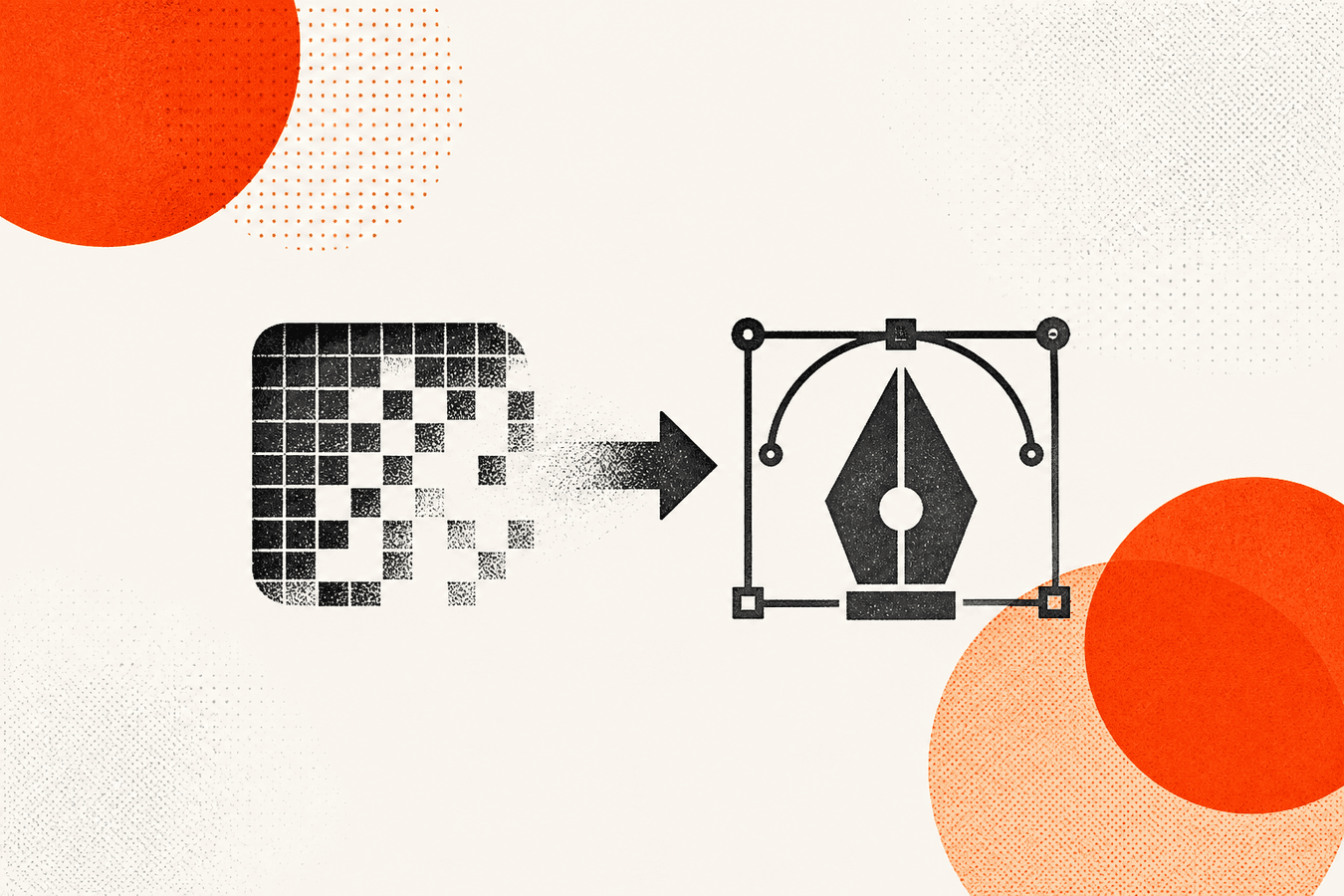
SVG хранит линии и заливки формулами, а чат, презентация или форма на сайте часто ждут растр. Откройте конвертер SVG на Тулси: загрузите файл .svg и на одной странице выберите PNG, JPG или WebP без переключения между тремя разными инструментами. Скачайте результат и проверьте края и прозрачность там, куда файл реально поедет. Обратный путь «PNG в SVG» здесь не закрываем: это трассировка, другая задача. Ниже: когда нужен растр, чем форматы отличаются, как подготовить вектор и что сверить после конвертации. Подробнее про смысл PNG: SVG в PNG: зачем. Про WebP: SVG в WebP: зачем. Точечный путь PNG: SVG → PNG. В конце: частые вопросы.
Почему один конвертер вместо трёх вкладок
Логотип из Figma приехал в .svg. Нужно кинуть в Telegram: PNG. Для письма иногда просят JPG. Для сайта смотрят на WebP. Раньше люди открывали три разные страницы и грузили один файл трижды.
Запрос «конвертировать svg в png» ведёт к растру. Запрос «конвертер svg» шире: человеку нужен выбор формата на выходе. Хаб на одной странице экономит время и снижает шанс перепутать настройки между вкладками.
Один исходник, один проход, три кнопки формата. Меньше повторных загрузок, меньше путаницы с версиями файла на рабочем столе.
Где растр нужен чаще всего
Мессенджеры, Word, PowerPoint, формы загрузки на сайтах, старые CMS, превью в соцсетях. В каждом случае вектор либо не принимают, либо отображают криво.
SVG с внешними шрифтами на чужом компьютере может «поехать». Растр фиксирует вид как снимок. Подробный разбор для PNG: SVG в PNG: зачем.
Что этот инструмент не делает
Не трассирует JPG в вектор. Не редактирует узлы и цвета внутри SVG. Не заменяет полноценный графический редактор для сложной вёрстки. Задача: вектор → растр в нужном формате.
Что можно сделать самому до конвертера
Откройте SVG в браузере: перетащите файл в пустую вкладку. Если иконка уже кривая или пустая, конвертер повторит ту же картинку в пикселях. Почините исходник в Figma, Illustrator или Inkscape.
Решите заранее, какой формат нужен получателю. PNG для прозрачного фона и чётких краёв. JPG для фото внутри вектора или когда вес важнее прозрачности. WebP для веба, если площадка принимает.
Оставьте копию исходного .svg, пока не утвердите растр. Переименуйте результат сразу: logo-header.png, а не image.png.
Проверка исходника глазами
В текстовом редакторе в начале файла должны быть теги svg или XML-заголовок. Бинарный мусор значит, что это не SVG. Архив с переименованным расширением тоже не сработает.
Упростите графику, если внутри десятки скрытых слоёв. Лишний вес замедляет рендер и иногда даёт неожиданный кадр.
Типичные ошибки до загрузки
Переименовали .png в .svg без конвертации. Грузят HTML-страницу вместо файла. Ожидают вектор на выходе из растрового исходника. Забыли про прозрачность и удивляются белому прямоугольнику в JPG.
Как подготовить SVG перед конвертацией
Убедитесь, что расширение .svg и файл открывается в браузере. Выберите целевую ширину в пикселях: иконка 64–128, логотип для шапки 400, слайд 1200. Слишком мелкий растр на большом экране мылится.
PNG сохраняет прозрачный фон, если в исходнике не было заливки холста. JPG всегда с непрозрачным фоном: для логотипа на цветной подложке это нормально, для иконки на сайте часто нет.
WebP даёт меньший вес при том же визуальном качестве на многих площадках. Если получатель не знает формат, уточните или отдайте PNG как запасной вариант.
Прозрачность и фон
Проверьте SVG на цветной подложке в браузере. Белый прямоугольник вокруг логотипа значит, что фон залит в исходнике. Уберите заливку в редакторе до конвертации.
Для JPG выберите цвет фона заранее, если прозрачность недоступна. Серый или белый: как требует макет.
Имя файла и версии
Храните logo.svg и logo-400.png рядом. Не перезаписывайте единственную копию вектора растром. Через месяц из вектора снова получите любой размер.
Как пройти путь в конвертере на Тулси
Откройте конвертер SVG. Загрузите файл до лимита размера на странице. Выберите PNG, JPG или WebP. Дождитесь ответа и скачайте результат.
Один файл, один выбор формата, одна загрузка. Не нужно искать отдельную страницу для каждого расширения. Если нужен только PNG и вы уже знаете это, сработает и точечный SVG → PNG.
Откройте скачанный файл там, куда он поедет: чат, слайд, форма. Резкость краёв и цвет сверьте глазами.
Что проверить после скачивания
Тонкие линии и мелкий текст: не расползлись ли они. Прозрачность PNG: положите на цветной фон в просмотрщике. Вес файла: не раздулся ли WebP/JPG сильнее ожиданий.
Если буквы мылятся, экспортируйте из редактора с большим масштабом или упростите контуры в SVG.
Лимиты и тариф
Базовое использование доступно с дневными ограничениями по изображениям. Для частых конвертаций смотрите тарифы. Файл нужен сервису только для ответа; правила на странице конфиденциальности.
PNG, JPG и WebP: когда что выбрать
PNG — запасной универсал: прозрачность, чёткие края, логотипы и иконки. JPG — когда прозрачность не нужна и важен меньший вес для фото внутри иллюстрации. WebP — для сайта и сервисов, которые его принимают.
Один SVG можно прогнать три раза в три формата, если получатели разные. Или выбрать один формат под главный канал и держать остальные про запас.
Не конвертируйте туда-сюда PNG → JPG → PNG: каждый шаг с потерями для JPG ухудшает качество.
Сравнение с отдельными инструментами
SVG → PNG остаётся, если нужен только PNG и привычный короткий путь. Хаб удобен, когда формат решаете на месте. Объяснение «зачем PNG»: SVG в PNG: зачем. Про WebP: SVG в WebP: зачем.
Ошибки выбора формата
Логотип с прозрачностью в JPG: появится белый или серый прямоугольник. Иконка 32 px из гигантского SVG без масштаба: мыло на экране. WebP в старый мессенджер: отказ, нужен PNG.
Если результат не устраивает
Вернитесь к исходному SVG в редакторе. Проверьте шрифты, вложенные картинки и скрытые слои. Конвертер рисует то, что видит рендер.
Попробуйте другой формат: иногда артефакт проявляется только в JPG. Увеличьте целевой размер в пикселях, если линии тонкие.
Не гоняйте один файл через пять сайтов подряд. Один чистый прогон после правки исходника надёжнее.
Смежные задачи на Тулси
Растр между собой: JPG или PNG, конвертация в WebP. Обратный запрос «зачем PNG»: SVG в PNG: зачем. Точечный инструмент: SVG → PNG.
Частые вопросы
Как конвертировать SVG в PNG на одной странице?
Откройте конвертер SVG, загрузите файл .svg и выберите PNG. Скачайте результат и откройте в том приложении, куда отправляете файл. Сверьте прозрачность и края логотипа на цветном фоне.
Можно ли получить JPG или WebP из того же SVG?
Да. На странице конвертер SVG выберите нужный формат перед скачиванием. JPG не поддерживает прозрачность: для логотипа без фона чаще берут PNG или WebP.
Чем конвертер SVG отличается от SVG → PNG?
Хаб объединяет PNG, JPG и WebP в одном месте. SVG → PNG остаётся для привычного короткого пути, когда нужен только PNG. Смысл растра объясняем в SVG в PNG: зачем.
Почему после конвертации логотип с белым прямоугольником?
Скорее всего, выбрали JPG или в исходном SVG была заливка фона. Откройте SVG в редакторе, уберите фон, конвертируйте в PNG или WebP. Проверьте файл на цветной подложке.
Конвертер svg бесплатно: есть лимиты?
Базовый доступ идёт с дневным лимитом по изображениям. Для потоковой работы смотрите тарифы. Разовая конвертация логотипа обычно укладывается в бесплатный сценарий.
Можно ли конвертировать PNG обратно в SVG?
Нет, это другая задача: трассировка растра в вектор. Конвертер SVG принимает вектор на входе и отдаёт растр. Качество обратного пути сильно зависит от сложности картинки.
SVG в JPG: когда это разумно?
Когда прозрачность не нужна, а получатель просит именно JPG: письмо, старая форма, слайд с непрозрачным фоном. Для иконок на сайте чаще PNG или WebP.
Что делать, если файл не загружается?
Проверьте расширение .svg и размер до лимита на странице. Откройте файл в браузере: если пусто, почините исходник. Не переименовывайте растр в .svg.
Нужна ли регистрация для конвертации SVG?
Базовый сценарий доступен без долгой настройки. Аккаунт нужен для снятия лимитов и истории. Подробности на тарифах.
Куда дальше: WebP, сжатие, другие форматы?
Про WebP из вектора: SVG в WebP: зачем. Про сжатие растра: как конвертировать в WebP. Сравнение JPG и PNG: JPG или PNG.
Рядом по смыслу: SVG в PNG: зачем, SVG в WebP: зачем и как конвертировать в WebP. Рабочие точки входа: конвертер SVG и SVG → PNG.
Конвертируйте SVG в один клик
Загрузите .svg и выберите PNG, JPG или WebP. Один инструмент вместо трёх вкладок.