Гайды
Сжатие с потерями и без: в чём разница для фото
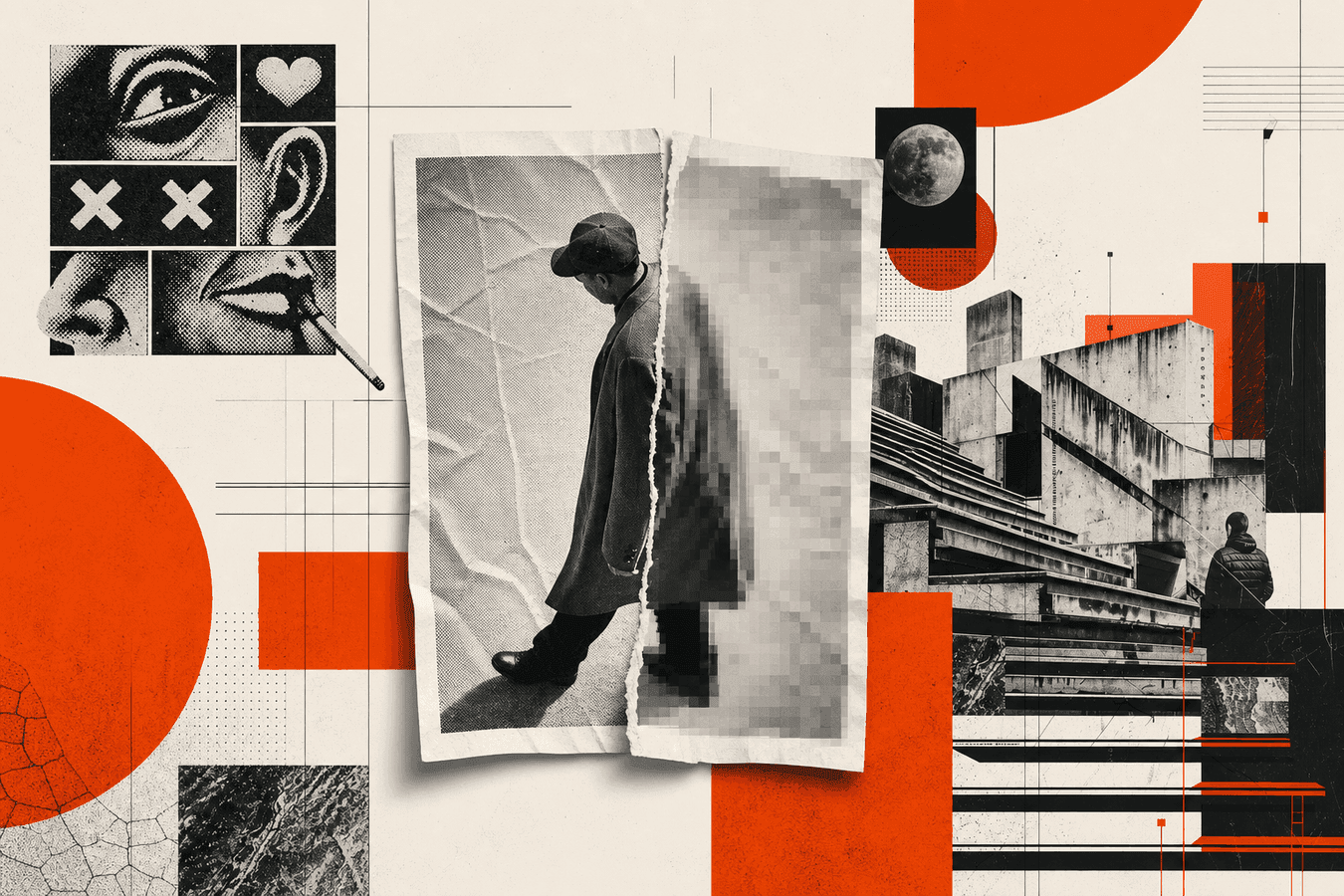
Сжатие с потерями и без потерь отличается тем, можно ли после уменьшения веса файла восстановить исходные пиксели один в один. JPEG почти всегда жмёт с потерями: часть данных отбрасывается, файл становится легче, при сильном сжатии появляются квадраты и «грязь» на градиентах. PNG и режим WebP без потерь сохраняют значения цвета; фотография в таком контейнере часто весит больше того же кадра в JPEG. На Тулси в сжатии изображений формат на выходе совпадает со входом, а ползунок качества крутит компромисс веса и картинки. Ниже: чем режим с потерями отличается от режима без потерь на практике, когда какой формат уместен и как проверить результат глазами. Пошаговый баланс «легче и всё ещё читаемо» лежит в как сжать фото без потери качества; попадание в лимит КБ: уменьшить вес фото.
Что значит сжатие с потерями и без потерь
Сжатие уменьшает объём файла. Способы разные. С потерями алгоритм выбрасывает часть информации о цвете и деталях: файл легче, исходные пиксели обратно не собрать. Без потерь алгоритм упаковывает данные так, чтобы после распаковки картинка совпала с исходной по пикселям.
В поиске рядом стоят «сжатие с потерей», «сжатие с потерей качества» и «сжатие с потерями и без». Люди ждут одну ясность: испортится ли снимок, если его «пожать». Ответ зависит от формата и силы сжатия, а не от слова «сжать» само по себе.
Путаница с «без потери качества» из соседних запросов. В быту это значит «на глаз ещё нормально». В строгом смысле «без потерь» значит «пиксели те же». Для JPEG бытовой и строгий смысл расходятся: формат изначально отбрасывает часть данных.
С потерями: что именно теряется
Алгоритм JPEG делит кадр на блоки, упрощает тонкие переходы цвета и отбрасывает то, что глаз реже замечает. При умеренном качестве лица и небо выглядят приемлемо. При низком качестве появляются квадратные блоки, ореолы вокруг контрастных краёв, грязь на однотонном фоне.
Повторное сохранение того же JPEG с низким качеством копит ущерб. Исходник с камеры уже прошёл одно сжатие. Каждый новый жёсткий проход добавляет артефакты поверх старых. Для архива держите оригинал, для формы готовьте отдельную копию.
Без потерь: что сохраняется
PNG и WebP в режиме без потерь сохраняют сетку пикселей. После открытия вы получаете те же значения цвета, что записали. Вес падает за счёт упаковки повторов и структуры данных, без выкидывания деталей.
На простой графике (логотип, схема, скрин с ровными цветами) режим без потерь даёт заметный выигрыш по килобайтам. На фотографии с шумом и градиентами тот же подход часто оставляет файл тяжёлым: повторов мало, упаковывать почти нечего. Тогда JPEG или WebP с потерями режут вес сильнее.
JPEG: сжатие с потерями на практике
Сжатие с потерями JPEG: базовый сценарий для фото с телефона и камеры. Расширение .jpg или .jpeg, стандарт называют JPEG. Для пользователя это один формат.
Камера уже пишет кадр с потерями. Ползунок «качество» в редакторе или на сайте задаёт, сколько ещё данных выкинуть. Чем ниже качество, тем меньше килобайт и тем раньше глаз замечает артефакты. Чем выше, тем файл ближе к исходному весу.
Для форм, почты и сайтов JPEG удобен: широкая совместимость, предсказуемый вес, без прозрачного фона. Если нужна «дырка» в фоне, JPEG не подходит: берите PNG или WebP с прозрачностью. Сравнение форматов: JPG или PNG.
Где артефакты всплывают первыми
Смотрите небо на закате, волосы на светлом фоне, мелкий текст на вывеске, тонкие линии логотипа. Именно там низкое качество JPEG выдаёт себя раньше всего. Портрет на ровном фоне при среднем качестве часто держится дольше.
Откройте превью на 100% масштаба. Уменьшенная миниатюра скрывает квадраты. Если картинка пойдёт на большой экран или в печать превью, держите качество выше и режьте пиксели отдельно через изменение размера.
Почему «ещё раз сжать» опаснее первого раза
Первый проход по свежему кадру с умеренным качеством обычно даёт чистую картинку и ощутимое падение веса. Второй и третий проход по уже пережатому файлу из мессенджера бьют по деталям сильнее: алгоритм видит артефакты как «детали» и ломает их дальше.
Берите исходник из галереи или с камеры. Копию из чата оставляйте только если другого файла нет. Цепочка «чат → скачал → сжал ещё» почти всегда выглядит хуже, чем один аккуратный проход по оригиналу.
PNG и WebP без потерь: когда пиксели сохраняются
PNG по умолчанию сжимает без потерь по пикселям. Это выбор для скриншотов, иконок, схем и картинок с прозрачностью. Сжатие изображений без потерь здесь буквально: после открытия пиксели совпадают с записанными.
WebP умеет оба режима: с потерями и без. В режиме с потерями логика ближе к JPEG (компромисс веса и качества). В режиме без потерь: ближе к PNG. На сайте WebP часто легче JPEG при похожей картинке и умеет прозрачность. Разбор формата: что такое WebP; перевод: как конвертировать в WebP.
На Тулси в сжатии PNG остаётся PNG, WebP остаётся WebP, JPG остаётся JPG. Ползунок качества сильнее влияет на сценарии с потерями. Для тяжёлого PNG с фотографией без прозрачности смена формата в PNG → JPG режет вес сильнее, чем повторная упаковка того же PNG.
Когда режим без потерь выигрывает
Логотип с ровными цветами, скрин таблицы с цифрами, схема со стрелками, иконка с прозрачным фоном: берите сжатие без потерь. Края букв остаются острыми, «дыры» в фоне сохраняются, повторное сохранение не копит JPEG-грязь.
Если вес PNG всё равно велик из‑за лишнего разрешения, сначала урежьте ширину. Потом решайте, нужен ли перевод в JPEG. Прозрачность при PNG→JPG пропадает: фон станет сплошным.
Когда режим без потерь проигрывает по весу
Фотография отпуска, портрет, пейзаж с небом: PNG и WebP без потерь часто остаются тяжёлыми. Глазу выгоднее умеренный JPEG или WebP с потерями: файл легче, артефакты при среднем качестве ещё не бросаются в глаза.
Запрос «сжатие фото без потерь» в быту часто значит «без заметной порчи». Строгое сжатие без потерь для такого кадра редко даёт нужные килобайты под лимит формы. Тогда смотрите соседнюю статью без потери качества: там критерий успеха: «на глаз читаемо».
Как выбрать режим под задачу
Ответьте на три вопроса. Это фото с плавными переходами или графика с острыми краями? Нужна ли прозрачность? Есть ли жёсткий лимит по килобайтам?
Фото в форму, письмо, карточку товара: JPEG с умеренным качеством. Логотип и скрин с мелким текстом: PNG или WebP без потерь. Нужен современный сайт и меньше вес при похожей картинке: сравните WebP. Нужен потолок «до 200–500 КБ»: сначала пиксели, потом сжатие с потерями; шаги в уменьшить вес фото.
Не гонитесь за словом «без потерь» в названии формата, если площадка просит «не больше N КБ» и принимает JPG. Строгое сжатие без потерь в такой лимит часто не влезает. Цель: читаемая картинка, которая проходит проверку формы.
Быстрый выбор по сценарию
| Задача | Режим |
|---|---|
| Снимок с телефона в анкету | JPEG, качество около 70–80%, при нужде меньше пикселей |
| Логотип с прозрачным фоном | PNG или WebP с прозрачностью, без перевода в JPG |
| Скрин интерфейса с мелким шрифтом | PNG; JPEG только если лимит жмёт и текст ещё читаем |
| Обложка для сайта | JPEG или WebP с потерями; сравните вес и превью |
| Архив исходника | не пережимайте; храните оригинал отдельно |
Цифры качества ориентировочные. Пёстрое небо и ночной шум держат вес выше. Однотонный фон сжимается легче.
Типичные ошибки выбора
Путают «без потери качества» и «без потерь по пикселям» и ждут от JPEG невозможного. Кладут фото в PNG «на всякий случай» и упираются в лимит мегабайт. Переводят PNG→JPG и обратно несколько раз: лишние проходы только вредят.
Ещё одна ловушка: жать качество JPEG до минимума, потом увеличивать картинку. Артефакты становятся крупнее. Сначала задайте нужную ширину, потом подберите качество под лимит.
Как проверить результат на Тулси
Откройте сжатие изображений. Загрузите JPG, PNG или WebP до 10 МБ. Дождитесь превью и цифр «было / стало».
Сравните вес с требованием площадки. Откройте превью крупнее: лицо, текст, небо. Если артефактов нет, а вес ещё велик, опустите качество на 5–10 пунктов или уменьшите длинную сторону в изменении размера и повторите. На бесплатном режиме действуют дневные лимиты по числу файлов; детали на тарифах.
Скачанный файл проверьте в свойствах на устройстве и сразу загрузите в целевую форму. Так вы ловите ошибку «скачал не тот файл» и узнаёте, был ли лимит в килобайтах, в пикселях или в обоих сразу.
На что смотреть глазами
Масштаб 100%. Зоны риска: мелкий текст, волосы на фоне неба, градиент заката, тонкие линии. Если буквы ломаются, поднимите качество или уберите лишние пиксели вместо десятого прохода на полном кадре.
Для логотипа в PNG смотрите края и прозрачность. Для JPEG смотрите блоки и ореолы. Критерий успеха разный: без потерь: пиксели целы; с потерями: картинка читаема и файл проходит лимит.
Когда одного сжатия мало
Лимит 200–500 КБ при кадре 4000 px по длинной стороне почти не закрывается одним ползунком. Сначала ширина под задачу (часто 1200–1600 px для сайта), потом качество. Подробные пороги и единицы измерения: уменьшить вес фото.
Если формат площадки только JPG, а у вас HEIC или тяжёлый PNG с фото, сначала конвертация: HEIC → JPG или PNG → JPG, затем сжатие.
Смежные задачи и соседние статьи
Эта статья объясняет разницу режимов. Соседние закрывают действие.
Баланс «легче и на глаз чисто»: как сжать фото без потери качества. Попасть в число КБ из формы: уменьшить вес фото. Выбор контейнера: JPG или PNG. Нужны точные стороны кадра: изменить размер.
Цепочка: понять, нужен ли строгий режим без потерь или достаточно сжатия с потерями «на глаз», выбрать формат, задать пиксели, дожать вес. Каждый шаг проверяйте отдельно.
Частые вопросы
Что такое сжатие с потерей качества?
Это уменьшение веса файла за счёт отбрасывания части данных о цвете и деталях. После такого сжатия исходные пиксели полностью не восстановить. На умеренных настройках глаз часто не замечает ущерб; на низких появляются квадраты, ореолы и грязь на градиентах. JPEG работает именно так.
Чем сжатие с потерями отличается от сжатия без потерь?
С потерями часть информации выкидывается ради меньшего файла. Без потерь пиксели после распаковки совпадают с исходными; вес падает за счёт упаковки данных. JPEG: типичный формат с потерями для фото. PNG: типичный формат без потерь для графики и прозрачности. WebP умеет оба режима.
Сжатие с потерями JPEG: как это устроено для пользователя?
Вы задаёте качество (или «степень сжатия»), алгоритм упрощает блоки кадра и пишет более лёгкий файл. Чем ниже качество, тем меньше килобайт и тем раньше видны артефакты. Камера уже сохранила снимок с потерями; повторное жёсткое сжатие добавляет новые. Для форм берите копию с умеренным качеством, оригинал держите отдельно.
Какой формат сжимает изображения без потерь?
PNG сжимает без потерь по пикселям. WebP в режиме без потерь тоже. Для логотипов, скринов и схем это уместно. Для фотографии без потерь файл часто остаётся тяжёлым: тогда выгоднее JPEG или WebP с потерями, если площадка их принимает.
Можно ли сжать фото без потерь и попасть в лимит формы?
Строгое сжатие без потерь для фото редко даёт нужные 200–500 КБ на полном кадре с камеры. Сначала уменьшите ширину, затем используйте JPEG с подобранным качеством. Если в запросе «без потерь» имеется в виду «на глаз ещё нормально», смотрите статью без потери качества и шаги до КБ в уменьшить вес фото.
Когда нужно сжатие изображений с потерями?
Когда важны вес и совместимость: анкета, почта, карточка товара, обложка поста. Фото с плавными переходами в JPEG при среднем качестве обычно выглядит приемлемо и проходит лимит. Для острых букв и прозрачного фона сжатие с потерями хуже: берите PNG или подходящий WebP.
Алгоритм сжатия с потерями: что важно знать без теории?
Вам не нужно имя кодека. Нужны три факта: исходные пиксели не вернутся; сила сжатия задаётся качеством; повторные проходы по уже сжатому файлу портят картинку сильнее первого. Проверяйте превью на 100% масштаба и вес в свойствах файла на устройстве.
Какие форматы файлов используют сжатие с потерями?
Для фото чаще всего JPEG. WebP и AVIF тоже умеют сжатие с потерями и часто дают меньший вес при похожей картинке. Видеокодеки в эту статью не входят: у них свои инструменты и другие запросы. Если старая программа не открывает WebP или AVIF, сначала переведите в JPG.
Сжатие без потерь на сайте: что даёт PNG?
PNG сохраняет пиксели и прозрачность. На Тулси загрузите PNG в сжатие изображений: формат останется PNG, вес может упасть за счёт упаковки. Если внутри фотография без прозрачности и лимит жмёт, перевод в PNG → JPG обычно режет килобайты сильнее.
Сжатие фото с потерей качества: как не испортить снимок?
Начните с качества около 70–80% и смотрите лицо, текст и небо на полном масштабе. Опускайте ползунок короткими шагами. Для жёсткого лимита сначала урежьте пиксели в изменении размера, потом дожмите вес. Не берите пересылку из чата как единственный исходник, если оригинал ещё есть.
Подберите качество в сжатии изображений или доведите вес до порога формы по статье уменьшить вес фото. Для баланса «на глаз» откройте как сжать фото без потери качества.
Проверьте на своём файле
Загрузите JPG, PNG или WebP, подстройте качество и сравните вес до и после. Формат на выходе совпадает со входом.