Гайды
QR-код для Wi-Fi: гости подключаются одним сканом
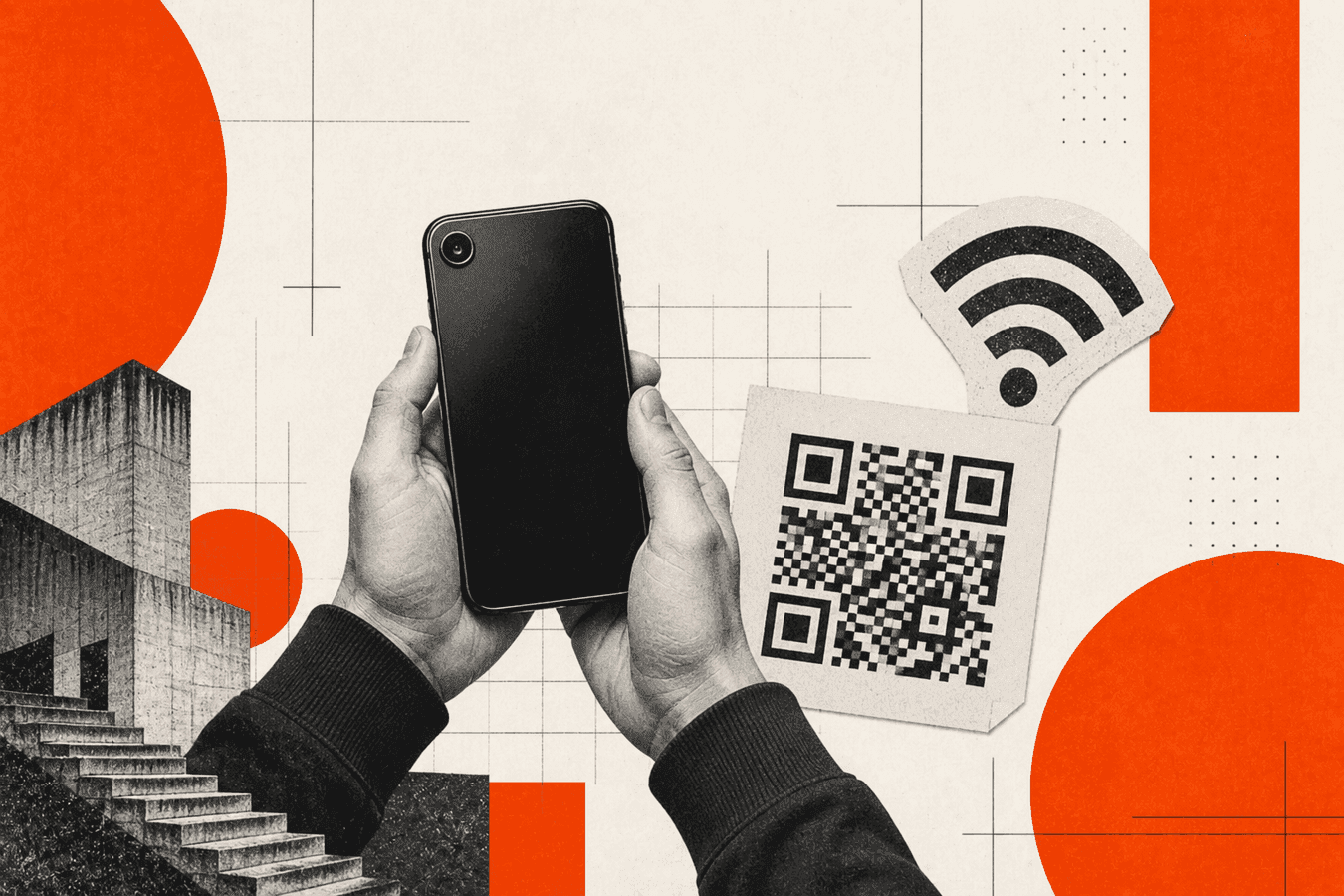
Гость наводит камеру на QR у входа или на столе, и телефон предлагает подключиться к Wi-Fi. Вы не диктуете пароль вслух и не пишете его маркером на салфетке. На странице QR для Wi-Fi укажите название сети, пароль и тип защиты: код появится сразу, данные остаются у вас в браузере. Скачайте PNG для чата или SVG для печати. Дальше разберём поля формы, путь на Тулси, скан на iPhone и Android и место для листа. Если нужен QR по ссылке на меню или сайт, откройте генератор QR-кода. Контакт в один скан: QR-визитка. Ответы на частые формулировки из поиска собраны в конце.
Зачем QR для Wi-Fi вместо диктовки пароля
Люди ищут «qr код wifi» и «сделать qr код для wifi», когда в кафе, коворкинге, отеле или дома постоянно повторяют одно и то же: длинный пароль, регистр букв, спецсимволы. Гость ошибается на второй попытке, очередь у стойки растёт, а сеть уже работает.
QR для Wi-Fi несёт внутри название сети, тип защиты и пароль в формате, который читает камера телефона. После скана система предлагает подключиться. Гость не печатает символы вручную.
Тот же приём удобен дома: родственники и курьеры сканируют лист на холодильнике или у роутера. В офисе лист у ресепшена снимает вопрос «какой пароль для гостей».
Код не заменяет нормальную защиту сети. Он только убирает ручной ввод. Пароль по-прежнему должен быть своим, не из коробки роутера.
Что подготовить перед созданием кода
Откройте настройки роутера или экран «о сети» на телефоне, который уже подключён. Выпишите точное название сети (SSID) и пароль. Опечатка в одной букве даст красивый QR, который никуда не подключит.
Уточните тип защиты. Чаще всего это WPA / WPA2. Старый WEP встречается реже. Сеть без пароля тоже бывает в общественных местах: тогда поле пароля не нужно.
Решите, куда пойдёт файл. Для мессенджера хватит PNG. Для большого листа у входа удобнее SVG: масштаб без «мыла».
Название сети и скрытая сеть
Скопируйте SSID как есть: пробелы, дефисы, регистр. Если сеть скрыта (не светится в списке рядом), в форме Тулси отметьте «Скрытая сеть». Иначе телефон после скана может не найти точку доступа.
Проверьте, что гости должны попадать именно в эту сеть, а не в соседнюю с похожим именем. В доме с двумя роутерами легко перепутать гостевую и основную.
Пароль и тип защиты
Введите пароль без лишних пробелов в начале и в конце. Для WPA / WPA2 оставьте этот тип в списке «Защита». Для сети без пароля выберите «Без пароля» и не заполняйте поле.
Не публикуйте QR с основным домашним паролем в открытом чате на сотни человек. Для гостей заведите отдельную гостевую сеть на роутере, если такая настройка есть. Код тогда можно спокойно повесить в общей зоне.
Как сделать QR-код для Wi-Fi на Тулси
Откройте QR-код для Wi-Fi. В поле «Название сети» вставьте SSID. В поле «Пароль» введите ключ. В списке «Защита» выберите WPA / WPA2, WEP или «Без пароля». При необходимости отметьте «Скрытая сеть».
Код появится справа, как только указано название сети. Скачайте PNG или SVG. Пароль на сервер Тулси не уходит: рисунок собирается у вас в браузере.
Проверьте результат своим телефоном до печати. Если камера предлагает сеть с верным именем и подключение проходит, лист можно отдавать в печать или в чат.
Шаги за минуту
- Откройте /qr-kod-wifi.
- Вставьте название сети и пароль.
- Выберите тип защиты.
- Скачайте PNG для экрана или SVG для печати.
- Отсканируйте своим телефоном и подключитесь.
Если поля пустые, превью пишет «Укажите название сети». Это нормально: без SSID полезного кода нет.
Типичные ошибки на этом шаге
Частая ошибка: пароль сменили на роутере, а старый QR оставили на стене. Гость сканирует и получает отказ. После смены пароля сделайте новый код и замените лист.
Вторая ошибка: в QR попала гостевая сеть, а вы тестируете со своего телефона, который уже сидит в основной. Отключитесь от текущей сети или возьмите второй телефон.
Третья: на печати обрезали белые поля вокруг квадрата. Камере нужен запас «тихой зоны». Печатайте с полями, не вплотную к краю листа.
Как гости подключаются после скана
Гость открывает камеру или сканер QR в системе. Наводит на код. Телефон показывает предложение подключиться к сети. Человек подтверждает и входит без ручного ввода пароля.
Запросы вроде «wifi через qr код», «отсканировать qr код wifi» и «как подключиться к wifi по qr коду» описывают именно этот момент со стороны гостя. Вам достаточно повесить читаемый код и проверить его заранее.
Если телефон старый и камера не предлагает Wi-Fi из QR, попросите открыть системный сканер в настройках сети или обновить систему. На части устройств путь чуть длиннее, но формат тот же.
iPhone: показать свой Wi-Fi и подключить гостя
На iPhone часто ищут «как на айфоне показать qr код wifi» и «айфон qr код wifi». Если вы уже в сети, в настройках Wi-Fi можно открыть сведения о сети и показать системный QR для передачи пароля, когда система это поддерживает. Гость сканирует ваш экран.
Для печати у входа надёжнее заранее сделать файл на странице QR для Wi-Fi и повесить бумажный лист. Экран телефона тухнет, лист у стойки работает весь день.
Android: скан и показ кода сети
На Android запросы «qr код wifi андроид» и «как показать qr код wifi на андроид» ведут к двум действиям: отсканировать чужой код камерой или показать код своей сети из настроек Wi-Fi, если производитель добавил кнопку «QR» / «Поделиться».
Для заведения и офиса снова удобнее готовый PNG или SVG с Тулси: один файл на стену, без зависимости от модели телефона администратора.
Куда повесить код и как проверить результат
Повесьте лист на уровне глаз у входа, у стойки, на стол или на оборот меню. В хостеле удобно место у двери номера. Дома повесьте рядом с роутером или на видном месте на кухне.
Проверьте глазами: контраст чёрного квадрата на белом фоне, без бликов под стеклом, без мелкой печати «на всю стену с пяти метров». Сделайте контрольный скан с того расстояния, с которого будут стоять гости.
Если подключение не проходит, сверьте SSID и пароль с роутером, тип защиты и галочку скрытой сети. Пересоздайте код и замените файл. Старый лист снимите, чтобы никто не сканировал устаревший вариант.
В кафе и коворкинге один и тот же файл можно дать администратору в чат и продублировать на стойке. После смены пароля на роутере обновите оба места в один день.
Смежные задачи: ссылка и визитка
Нужен QR на сайт, меню или форму записи: генератор QR-кода и разбор в как создать QR-код по ссылке. Нужен контакт в один скан: QR-код контакта и статья QR-код визитка.
Не смешивайте в одном квадрате Wi-Fi и оплату. Для гостевого интернета используйте /qr-kod-wifi. Для ссылки сделайте отдельный код.
На стойке часто стоят оба квадрата рядом: один ведёт в сеть, второй открывает меню или визитку. Подпишите листы коротко, чтобы гость не сканировал не тот.
Частые вопросы
Как сделать QR-код для Wi-Fi?
Откройте QR для Wi-Fi, укажите название сети, пароль и тип защиты. Дождитесь превью и скачайте PNG или SVG. Проверьте скан своим телефоном до печати.
Как сделать QR-код для подключения к Wi-Fi?
Та же форма: SSID, пароль, защита. После скана телефон предлагает подключиться к сети. Если сеть скрыта, отметьте соответствующий пункт в форме.
Как подключить Wi-Fi через QR-код?
Наведите камеру на код и подтвердите предложение подключиться. Пароль вводить вручную не нужно, если телефон поддерживает Wi-Fi из QR. При отказе проверьте, что код свежий и сеть в зоне доступа.
Как на iPhone показать QR-код Wi-Fi?
Откройте настройки Wi-Fi, зайдите в сведения о текущей сети и найдите пункт показа или передачи через QR, если он есть в вашей версии системы. Гость наводит камеру на ваш экран и подтверждает подключение. Для печати у входа удобнее заранее скачать файл с Тулси.
Как поделиться Wi-Fi через QR-код?
Сделайте код на странице QR для Wi-Fi и отправьте PNG в чат или покажите с экрана. В заведении лучше повесить распечатку: так не зависит от заряда вашего телефона. Перед отправкой в общий чат убедитесь, что это гостевая сеть, а не основной домашний пароль.
Работает ли QR-код Wi-Fi на Android?
Да, на большинстве современных Android камера или системный сканер читает Wi-Fi QR. Путь к «показать свой код» зависит от производителя. Для гостей достаточно вашего напечатанного или экранного кода.
Безопасно ли указывать пароль в генераторе?
На Тулси код рисуется в браузере, пароль на сервер не отправляется. Рисунок остаётся у вас, пока вы сами не скачаете и не отправите файл. Всё равно не выкладывайте основной домашний пароль в публичный канал на тысячи людей: заведите гостевую сеть, если можете.
В каком формате скачать QR для печати?
Для стены и большого листа берите SVG. Для мессенджера и мелкой наклейки хватит PNG. Оставьте белые поля вокруг квадрата, иначе камера хуже цепляет код.
Чем QR для Wi-Fi отличается от обычного QR по ссылке?
Wi-Fi QR несёт данные сети в специальном формате. QR по ссылке открывает сайт или файл. Для ссылки используйте генератор QR-кода. Для сети гостей откройте /qr-kod-wifi.
Нужно ли гостю устанавливать приложение?
Нет. Современные телефоны читают код системной камерой или встроенным сканером. Отдельное приложение для разового подключения к Wi-Fi обычно не требуется.
Рядом по теме: как создать QR-код по ссылке, QR-код визитка. Рабочие точки входа: QR для Wi-Fi, генератор QR-кода, QR-код контакта.
Сделайте QR для Wi-Fi
Укажите сеть и пароль. Код рисуется в браузере. Скачайте PNG или SVG.