Гайды
QR-код на визитке: зачем на бумаге и что внутрь
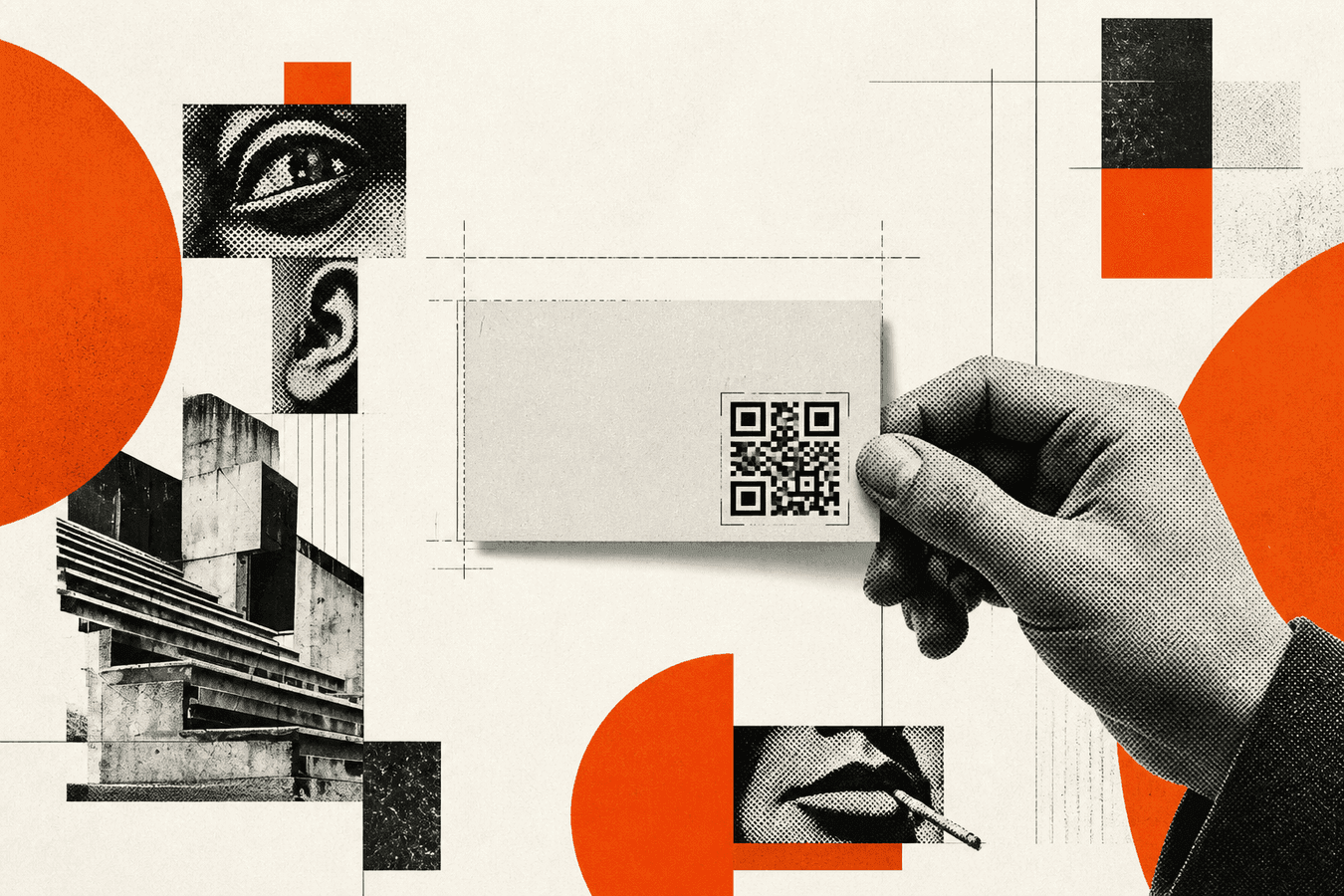
QR на бумажной визитке нужен, чтобы собеседник сохранил ваши данные без диктовки и опечаток в номере. В квадрат кладут контакт (имя, телефон, почта), ссылку на сайт или профиль в мессенджере: тип данных задаёт, что откроется после скана. Для записи в телефон берите контактный код на странице QR-контакта. Для сайта или Telegram подойдёт генератор по ссылке. На карточке 90×50 мм квадрат обычно ставят от 15–20 мм с белым полем по краям и тёмным узором на светлой плашке. Ниже: зачем QR на бумаге, чем контакт отличается от ссылки, куда размещать код и как проверить скан до тиража. Пошаговая сборка полей разобрана в статье QR-код визитка. Здесь упор на бумажный макет и выбор содержимого.
Зачем QR на бумажной визитке
Визитку всё ещё передают на стенде, в кафе после встречи, на конференции. Номер с бумажной стороны часто набирают с ошибкой: одна цифра, и звонок уходит в пустоту. QR сокращает этот шаг: камера читает код, телефон предлагает сохранить карточку или открыть страницу.
Бумажная сторона остаётся для имени, должности и логотипа. Код дополняет печать, а не заменяет её. Человек видит, кто вы, и сканирует, когда готов записать контакт.
Запрос «qr код на визитку» в поиске чаще всего значит: вы готовите макет к печати или переделываете старый тираж. Другой повод: бейдж, стенд, раздаточный лист, где квадрат рядом с фамилией.
Код на бумаге статичен. Сменили номер: нужен новый файл и новый тираж (или наклейка поверх старого квадрата). Для разовых встреч хватает PNG в телефоне. Для офлайн-раздачи бумага удобнее: её кладут в карман без «пришлите файл».
Когда бумага с QR окупается
На выставке гость держит в руках десятки карточек. Скан за секунду надёжнее, чем набор номера в шуме зала. То же на нетворкинге, где визитки копятся в сумке до вечера.
Если вы почти не ходите на офлайн-встречи, бумажный тираж с QR может быть лишним. Тогда достаточно картинки в подписи письма или слайда. Один и тот же контактный файл годится и для печати, и для экрана.
Чего QR на карточке не делает
Код не доказывает, что вы «тот самый» человек с визитки. Он только ускоряет перенос данных. Не кладите в квадрат платёжные ссылки и чужие короткие адреса без проверки: на визитке ждут контакт или ваш сайт.
NFC-чипы в металлических картах решают ту же задачу касанием, но это отдельная покупка и прошивка. Для большинства тиражей хватает печати на бумаге: камера есть почти у любого смартфона.
Что класть внутрь: контакт, сайт или мессенджер
Содержимое кода задаёт следующий шаг после скана. Контакт открывает сохранение в записную книгу. Ссылка открывает браузер или приложение. Смешивать типы в одном квадрате нельзя: телефон получит один формат данных.
Выбор зависит от цели встречи. Нужен звонок или письмо: кладите контакт. Нужны кейсы, прайс или форма заявки: кладите ссылку на страницу. Нужен быстрый чат: ссылка на профиль в Telegram или другом мессенджере.
На одной карточке иногда ставят два квадрата: контакт и сайт. Подпишите под каждым, что сканировать. Иначе гости открывают не то и уходят без номера.
Подробный разбор полей контакта и путь в инструменте: QR-код визитка. Ниже сравнение типов для бумажного макета.
Контакт (электронная визитка)
Внутри лежит карточка с именем, телефоном и при необходимости почтой, компанией и сайтом. После скана система предлагает сохранить контакт. Это прямой ответ на запросы вроде «qr код для контактов на визитке».
Чем короче набор полей, тем проще камере прочитать маленький квадрат. Для бумажной визитки часто хватает имени и мобильного с кодом страны. Длинное юрлицо и два телефона раздувают узор.
Соберите код на QR-контакте, скачайте PNG или SVG и вставьте в макет. Данные собираются у вас в браузере: сервис не хранит карточку для рассылки.
Сайт, портфолио, Telegram
Ссылка ведёт на страницу. После скана открывается браузер или приложение мессенджера. Контакт в записную книгу человек добавит сам, если захочет.
Берите генератор QR по ссылке. Пишите полный адрес с https://. Короткие чужие редиректы на визитке выглядят подозрительно: лучше ваш домен или известный мессенджер.
Сайт в полях контактного QR тоже возможен, но тогда телефон сначала предлагает сохранить карточку, а сайт идёт ссылкой внутри неё. Если цель встречи только показать портфолио, чистая ссылка понятнее.
Размер QR на визитке и куда ставить
Типовая визитка в России: 90×50 мм. На такой площади квадрат QR обычно делают от 15 мм по стороне, чаще 18–25 мм, если позволяет макет. Мельче 15 мм камера читает хуже, особенно при слабом свете и плотном узоре от длинных данных.
Вокруг узора нужна светлая «тихая зона»: свободное поле без текста и линий, примерно шириной в модуль кода (видимый «зубчик» узора). Без отступа соседние элементы ломают чтение.
Цвет: тёмный узор на белой или очень светлой плашке. Серый «для дизайна», печать поверх фото без подложки и глянцевая ламинация с бликом портят скан чаще, чем выбор генератора.
Куда размещать на лицевой и оборотной стороне
На лицевой стороне код ставят в угол, чтобы не спорил с логотипом и именем. На обороте квадрат может быть крупнее: там меньше текста.
Не режьте код краем карточки и не кладите его под сгиб. Углы визитки чаще затираются в кармане: лучше оставить 2–3 мм от края карты до тихой зоны.
Если на лицевой стороне уже тесно, вынесите QR на оборот и коротко напишите «скан: контакт» или «скан: сайт». Подпись снижает путаницу, когда типов данных два.
Печать: файл, разрешение, пробный лист
В макет вставляйте исходный PNG или SVG, не фото с монитора. SVG масштабируется без «мыла» и чаще идёт в типографию. PNG удобен для быстрой проверки и мессенджера.
Перед заказом тиража распечатайте пробный лист в реальном размере на обычном принтере. Отсканируйте с вытянутой руки и вблизи. Если код читается только в упор, увеличьте квадрат или сократите поля внутри контакта.
Подробности по полям и форматам файла: как сделать QR-визитку. Если код «живой», а на бумаге молчит: почему QR не сканируется.
Как получить файл для печати
Для контакта откройте QR-код контакта: имя, телефон, при необходимости почта и сайт. Дождитесь превью, скачайте PNG или SVG.
Для ссылки на сайт или Telegram откройте генератор QR-кода, вставьте адрес, скачайте файл тем же способом.
Регистрация для статического кода не нужна. Перед печатью сохраните тестовый контакт или откройте тестовую ссылку и сразу удалите лишнее из телефона, если не хотите дублей.
Сменили номер или URL: соберите новый код и обновите макет. Старый квадрат на уже напечатанных карточках сам не обновится. Меняющийся адрес без перепечатки разбираем в статичном и динамическом QR. Для обычной визитки с телефоном статики хватает.
Как проверить скан до тиража
Откройте скачанный файл на экране и наведите камеру. Проверьте имя, код страны в телефоне и кликабельность почты. Повторите скан с Android и iPhone: экраны сохранения контакта отличаются.
На пробной печати проверьте блик, контраст и размер. Проведите пальцем по краю квадрата: если «тихая зона» заполнена текстом или линией, уберите соседние элементы.
Опечатка в одной цифре после заказа тысячи визиток дороже пяти минут проверки. Сверьте сохранённый тестовый контакт с тем, что должно уйти клиенту.
Частые ошибки на бумаге
Слишком мелкий квадрат, нет белого поля, светло-серый узор, ламинация под точечным светом. Печать QR поверх фотографии без светлой плашки. Эти ошибки бьют по скану раньше, чем выбор сервиса.
Другая ошибка: вручную засунуть в «контактный» макет обычную ссылку или наоборот. Тогда телефон откроет не то, что вы обещали на карточке. Тип данных должен совпадать с подписью рядом с кодом.
Повтор перед заказом в типографии
Согласуйте с типографией минимальный размер квадрата и цвет: лучше чёрный (или очень тёмный) на белом. Спросите про ламинацию: матовая обычно спокойнее для камеры, чем глянец.
Получите цифровой proof или хотя бы PDF макета и просканируйте QR с экрана proof-а. Если proof уже «молчит», бумага не спасёт.
Смежные задачи
Нужна пошаговая сборка контактных полей: QR-код визитка. Нужна только ссылка: как создать QR по ссылке. Код с экрана не читается: сканер QR по фото и разбор почему QR не сканируется.
Контакт, ссылка и пароль Wi‑Fi решают разные задачи. Для гостевой сети смотрите QR для Wi‑Fi. На визитке один квадрат: один понятный следующий шаг для адресата.
Частые вопросы
Какой размер QR-кода на визитке ставить?
На карточке 90×50 мм ориентир: от 15 мм по стороне, лучше 18–25 мм, если место есть. Мельче 15 мм камера читает хуже при слабом свете и плотном узоре. Оставьте вокруг кода светлое поле без текста и линий.
Зачем QR-код на визитку, если номер уже напечатан?
Печатный номер набирают вручную и часто ошибаются в цифре. Скан кладёт телефон в контакт без набора. QR не отменяет имя и должность на бумаге: он ускоряет сохранение данных после встречи.
Что лучше на визитке: контакт или ссылка на сайт?
Нужен звонок или письмо: контакт на QR-контакте. Нужны кейсы, прайс или форма: ссылка через генератор QR. Два квадрата на одной карточке допустимы, если под каждым ясно подписано, что сканировать.
Как сделать QR-код на визитку для контактов?
Соберите поля на странице QR-контакта, скачайте PNG или SVG и вставьте файл в макет. Оставьте тихую зону и проверьте скан с пробного листа. Пошаговый разбор полей: статья про QR-визитку.
Можно ли поставить QR на оборотную сторону визитки?
Да. На обороте квадрат часто крупнее, потому что меньше текста. Напишите коротко, что открывается после скана: контакт или сайт. От края карты до тихой зоны оставьте пару миллиметров, чтобы код не стёрся в кармане.
Нужен ли белый фон под QR на цветной визитке?
Нужна светлая плашка под узором. Тёмный код на пёстром или тёмном фоне камера читает хуже. Плашка должна быть чуть больше самого квадрата, с запасом под тихую зону.
Подойдёт ли QR с Telegram вместо телефона?
Да, если цель встречи: быстрый чат. Соберите ссылку на профиль в генераторе QR. Если нужен номер в записной книге, оставайтесь на контактном коде. Подпишите квадрат, чтобы гость не ждал «сохранить контакт», открывая мессенджер.
Сколько полей класть в контактный QR на маленькой карточке?
Для печати чаще хватает имени и мобильного. Почту, компанию и сайт добавляйте, если адресат будет писать или искать вас позже. Чем короче данные, тем реже камера спотыкается на квадрате 15–20 мм.
Чем SVG лучше PNG для печати визиток?
SVG масштабируется без размытия и чаще идёт в типографию. PNG удобен для проверки с экрана и быстрой вставки в макет. Оба формата доступны на страницах инструментов Тулси. Не фотографируйте код с монитора для тиража.
Нужна ли регистрация, чтобы сделать QR на визитку?
Для статического контакта или ссылки на Тулси регистрация не нужна. Заполните поля в браузере, скачайте файл и вставьте в макет. Платите типографии за бумагу, не за сам код.
Если собираете контактный квадрат с нуля, читайте QR-код визитка. Для ссылки на сайт или профиль откройте как создать QR по ссылке.
Собрать контактный QR
Имя, телефон и email в код для визитки. Скачайте PNG или SVG и вставьте в макет.